Вопросы и ответы
Собрали ответы на частые вопросы — по аккаунту, оплате, работе с чатами и медиа, API и партнёрской программе. Выберите раздел ниже. Не нашли нужного — напишите нам, отвечаем в Пн–Пт с 10:00 до 18:00.
Аккаунт и подписка
Где найти ID профиля?
ID профиля нужен поддержке, чтобы найти аккаунт и проверить платёж или техническую ошибку.
1. Откройте профиль, нажав на название тарифа или значок пользователя в правом верхнем углу.
2. Нажмите "Скопировать ID" под адресом электронной почты.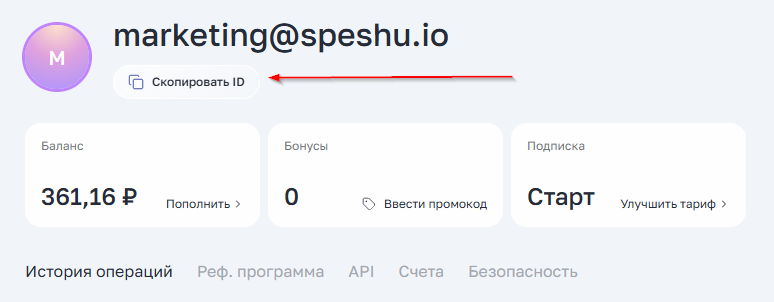
3. Вставьте скопированный ID в сообщение поддержке.
Чем подписка отличается от баланса?
Подписка и баланс — разные части сервиса. Подписка открывает доступ к моделям SpeShu и возможностям выбранного тарифа. Баланс — это деньги на счёте, которыми оплачиваются оригинальные модели, API и генерации медиа. Покупка подписки не пополняет основной баланс.
Что даёт подписка?
В зависимости от тарифа подписка включает доступ к моделям SpeShu, лимиты сообщений, увеличенный контекст, приоритет обработки, бонусные токены для текстовых моделей и скидку на модели, для которых она предусмотрена. Актуальные условия всегда указаны на странице тарифов.
Почему после оплаты подписки баланс равен нулю?
Оплата подписки активирует тариф, но не зачисляется на основной баланс. Для запросов к оригинальным моделям, API, изображениям, видео и музыке баланс пополняется отдельно.
Почему при активной подписке сервис просит пополнить баланс?
Скорее всего, выбрана оригинальная модель или генерация медиа, которая оплачивается с основного баланса. Для работы в рамках подписки выберите доступную в вашем тарифе модель SpeShu. Если нужна оригинальная модель или медиа — пополните баланс.
Чем модели SpeShu отличаются от оригинальных Claude, ChatGPT и Gemini?
Модели SpeShu — аналоги со схожими возможностями, доступные по подписке. Оригинальные Claude, ChatGPT, Gemini и другие модели подключены отдельно и оплачиваются с основного баланса. Качество и особенности ответов могут отличаться в зависимости от выбранной модели.
Как выбрать тариф?
На странице тарифов доступны индивидуальные и командные планы. Выберите вкладку "Индивидуально" или "Команда" и сравните модели, лимиты, контекст, скидку и условия поддержки. Для команды дополнительно учитываются число пользователей и объём общего пространства.
Как понять, что подписка активна?
Название активного тарифа отображается в правом верхнем углу и в карточке "Подписка" в профиле.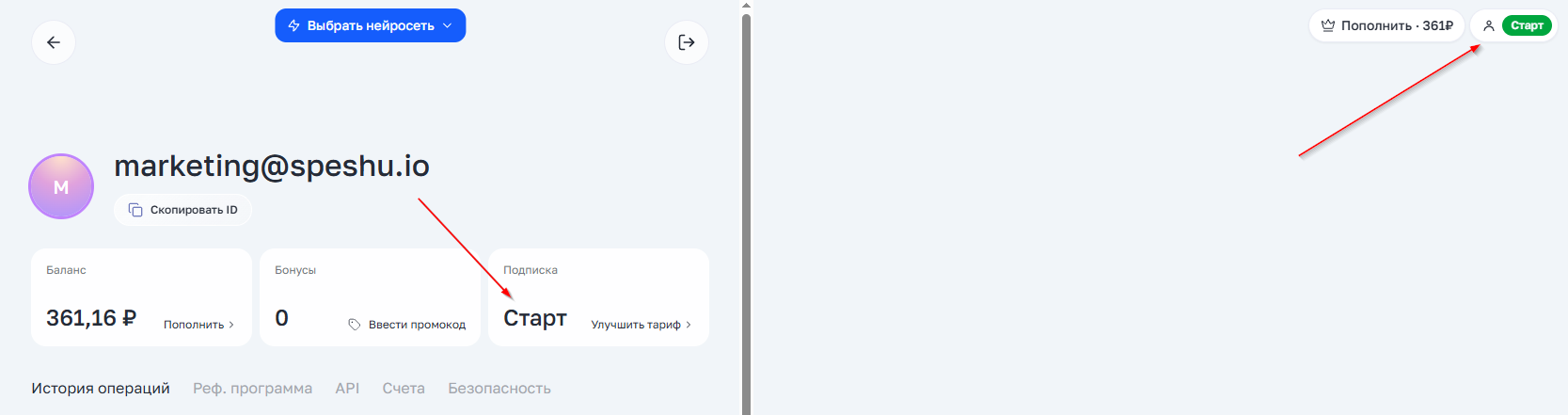
Оплатил подписку, но отображается Free. Что делать?
Повторно оплачивать подписку не нужно. Напишите в поддержку — мы проверим платёж и активацию тарифа.
Отправьте в телеграм @sprt_speshu_ai: ID профиля, дату и сумму оплаты, а также чек или скриншот платежа.
Можно ли протестировать сервис бесплатно?
После регистрации доступны три бесплатных запроса для знакомства с платформой и моделями SpeShu. Оригинальные модели и медиа оплачиваются с основного баланса.
Есть ли голосовое общение с моделью?
Сейчас нативного голосового режима в SpeShu.AI нет. Доступны текстовые чаты и отдельные инструменты для изображений, видео и музыки.
Как отключить автопродление?
Управление регулярными платежами выполняется через CloudPayments.
1. Откройте https://my.cloudpayments.ru/.
2. Введите первые шесть и последние четыре цифры карты, срок её действия и сумму подписки.
3. Найдите регулярный платёж и отмените подписку.
Если возникла ошибка
Если подписка не находится или отмена не срабатывает, отправьте в поддержку ID профиля и скриншот ошибки.
Как удалить аккаунт?
Напишите в поддержку, отправьте ID профиля и подтвердите удаление аккаунта. Если действует подписка, предварительно отключите автопродление.
Баланс и списания
Как пополнить баланс?
Нажмите "Пополнить" рядом с балансом, укажите сумму и выберите доступный способ оплаты.
1. Введите сумму вручную или выберите один из готовых вариантов.
2. При наличии промокода раскройте поле "У меня есть промокод".
3. Выберите СБП, банковскую карту, счёт для юридического лица или криптовалюту.
4. Завершите оплату в открывшейся форме.
Как применить промокод?
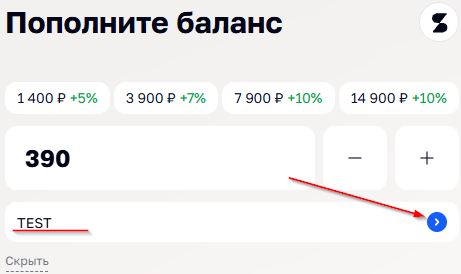
На экране пополнения нажмите "У меня есть промокод".
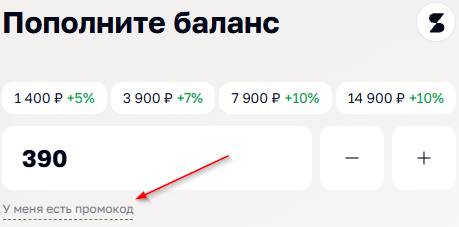
Введите код в появившееся поле и подтвердите его стрелкой справа. Затем выберите способ оплаты.
Как оплатить от юридического лица?
Выберите способ "По счёту". Минимальная сумма оплаты — 15 000 руб. Введите ИНН компании, найдите организацию и сформируйте счёт. Закрывающие документы передаются через ЭДО.
Где посмотреть пополнения и списания?
Откройте профиль и вкладку "История операций". В ней отображаются пополнения, списания, использованные модели, суммы и время операций.
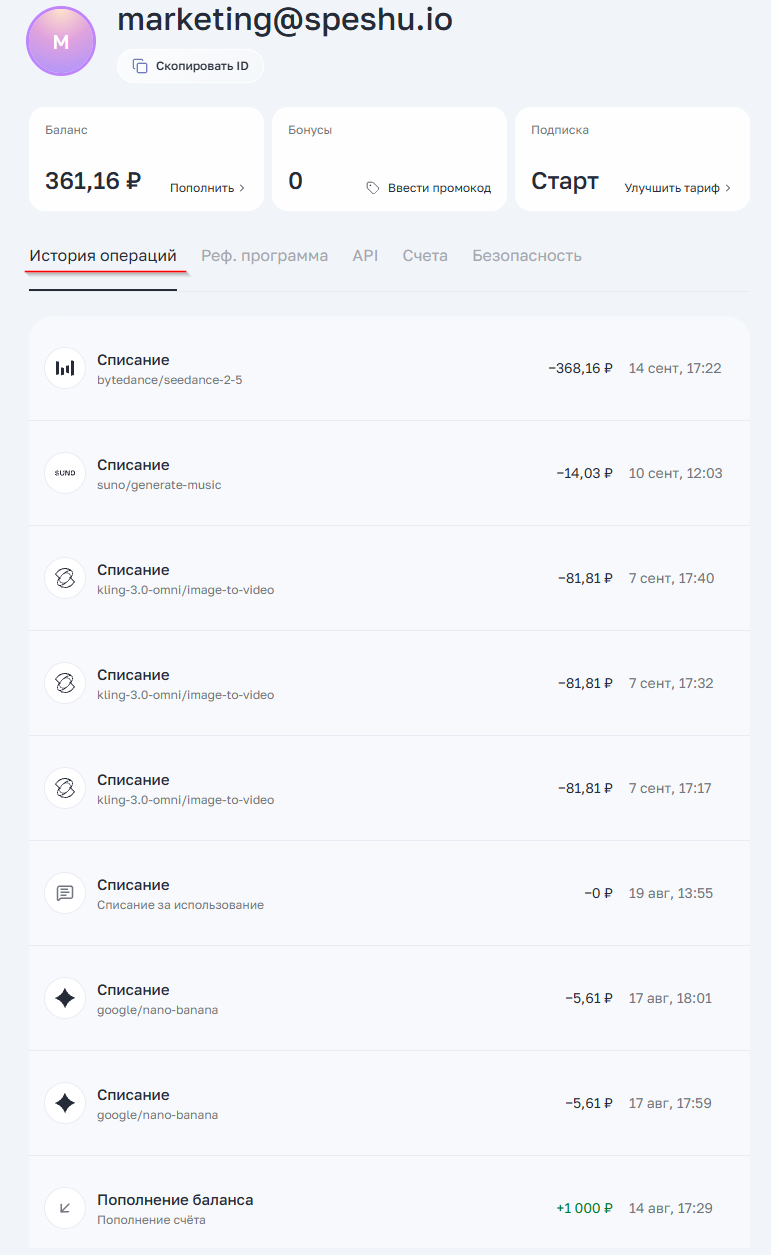
Почему за один запрос списалось много?
Стоимость зависит от выбранной модели, объёма контекста, длины ответа, веб-поиска и настроек генерации. Для повседневных задач можно выбрать более доступную модель. В медиа-студии примерная стоимость отображается до запуска генерации.
Как применяется скидка по подписке?
Размер скидки зависит от тарифа. Она автоматически применяется к запросам в моделях, для которых предусмотрена. Актуальный процент указан в карточке вашего тарифа.
Списались деньги, но результат не получен
Мы проверим операцию. Если средства списались, а результат не был получен из-за технического сбоя, стоимость вернём на основной баланс.
Если возникла ошибка
Для ошибки в чате отправьте ссылку на чат и скриншот, а так же ID профиля. Для ошибки генерации медиа отправьте ID профиля, название модели или моделей и скриншоты.
Можно ли вернуть оплату за подписку?
Сначала напишите в поддержку и укажите причину обращения. В качестве варианта решения мы предложим перенос стоимости подписки на основной баланс. Если требуется возврат на карту, понадобится письменная претензия и подтверждение оплаты; запрос будет рассмотрен отдельно.
Если возникла ошибка, отправьте ID профиля, дату и сумму оплаты, чек.
Можно ли вернуть пополнение баланса?
Поддержка проверит поступление и использование средств. Если вопрос связан с технической ошибкой, сначала предложим её решение. Для возврата на карту потребуется письменная претензия и подтверждение оплаты.
Если возникла ошибка, отправьте ID профиля, дату и сумму оплаты, чек.
Чаты и файлы
Как прикрепить файл к сообщению?
Нажмите значок скрепки слева в поле сообщения. За один раз можно прикрепить до трёх файлов.

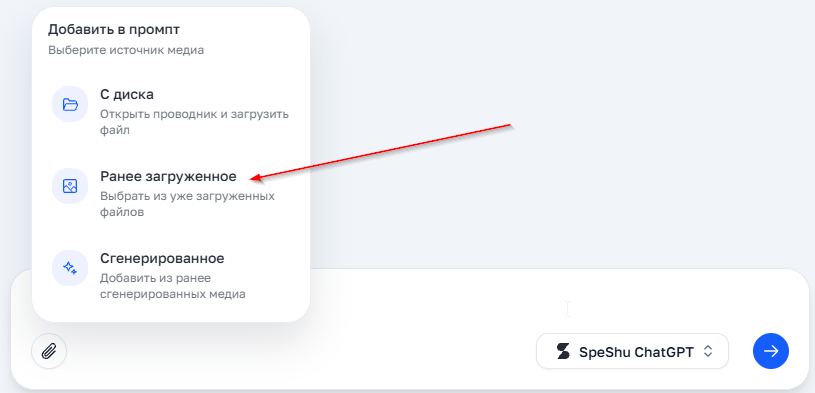
Откуда можно добавить файл?
После нажатия на скрепку доступны три источника: файл с устройства, ранее загруженный файл или медиа, созданное в SpeShu.AI.
Как понять, что файл прикрепился?
Название файла появится над полем сообщения. При необходимости вложение можно удалить крестиком до отправки запроса.
Как использовать ранее загруженный файл?
Выберите "Ранее загруженное", отметьте нужные файлы и нажмите "Добавить". В окне можно выбрать до пяти элементов, но в одно сообщение прикрепляется не более трёх файлов.
Не загружается PDF или другой файл
Попробуйте повторно прикрепить файл и убедитесь, что одновременно добавлено не более трёх файлов. Если загрузка или анализ всё равно не начинается, напишите в поддержку. Отправьте ID профиля, проблемный файл и скриншот ошибки. Если файл нельзя передать, укажите его формат и размер. Если подтвердится списание без результата, средства вернутся на основной баланс.
Сохраняется ли память между разными чатами?
Сейчас контекст сохраняется внутри отдельного диалога. Новый чат не получает автоматически содержание предыдущих бесед.
Как поделиться чатом?
Откройте нужный диалог и нажмите "Поделиться" в правом верхнем углу.
Как создать публичную ссылку?
В окне "Поделиться чатом" нажмите "Создать ссылку". Ссылка ведёт на публичный снимок диалога, который сможет открыть любой человек, у которого она есть. Перед публикацией убедитесь, что в чате нет персональных или конфиденциальных данных.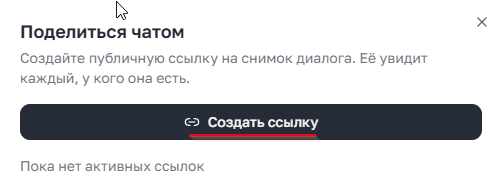
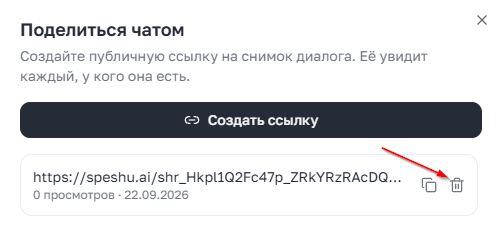
Как скопировать или отозвать публичную ссылку?
Откройте окно "Поделиться чатом". Нажмите значок копирования рядом со ссылкой, чтобы отправить её, или значок корзины, чтобы отозвать доступ.
Изображения, видео и музыка
Как создать изображение?
Откройте "Картинки и фото" или вкладку "Изображения" в Студии.
1. Введите описание изображения в поле генерации.
2. При необходимости откройте "Настройки изображения".
3. Выберите модель справа.
4. Проверьте примерную стоимость под полем и запустите генерацию стрелкой.
Что находится в Архиве?
Во вкладке "Архив" собраны генерации, которые пользователь ранее заархивировал. Это не полная история всех созданных материалов.
Как использовать референс?
Прикрепите изображение через скрепку в поле генерации и выберите модель, поддерживающую работу с референсом. Загруженные изображения будут доступны во вкладке "Референсы" и при последующих генерациях.
Как создать видео?
Откройте вкладку "Видео", введите описание сцены, при необходимости добавьте исходное изображение, настройте параметры и выберите модель. Примерная стоимость отображается до запуска.
Входит ли генерация изображений, видео и музыки в подписку?
Медиа-генерации оплачиваются с основного баланса. Если выбранный тариф предусматривает скидку для конкретной модели, она учитывается автоматически. Перед запуском сервис показывает примерную стоимость.
Если возникла ошибка
Отправьте ID профиля, название модели или моделей, в которых возникла проблема, и скриншоты. ID генерации и ссылку на генерацию присылать не нужно.
Почему видео не скачивается через социальную сеть?
Видео может не скачиваться, если SpeShu.AI открыт во встроенном браузере Instagram, Telegram или другой социальной сети. Такие браузеры могут ограничивать загрузку файлов на устройство.
Откройте SpeShu.AI во внешнем браузере:
-
на iPhone — нажмите меню встроенного браузера и выберите «Открыть в Safari»;
-
на Android — нажмите меню с тремя точками и выберите «Открыть в браузере» или «Открыть в Chrome».
После этого снова откройте готовое видео и нажмите кнопку скачивания.
Прямая ссылка на раздел видео: https://speshu.ai/studio?tab=video
Как найти и скачать готовое видео?
Откройте раздел «Библиотека» и перейдите во вкладку «Видео». Найдите нужный ролик, откройте его и нажмите кнопку скачивания.
Если вы ранее переместили видео в архив, откройте вкладку «Архив». Архивирование не удаляет ролик — оно переносит его из основной библиотеки в отдельный раздел.
Не путайте архивирование с удалением. После удаления восстановить видео через библиотеку не получится, поэтому предварительно скачайте нужный файл на устройство.
API и интеграции
Где находится раздел API?
Откройте профиль и выберите вкладку "API". Здесь можно создавать, искать и отзывать ключи, а также открыть документацию.
Как создать API-ключ?
В разделе API нажмите "Новый ключ" или "Создать первый ключ".
1. Введите понятное название ключа, например название проекта или интеграции.
2. Выберите срок действия или оставьте вариант "Без срока действия".
3. Нажмите "Создать ключ".
4. Не публикуйте ключ и не отправляйте его в поддержку.
Сколько ключей можно создать и как отозвать ключ?
Одновременно может быть активно до десяти API-ключей. Статус, дата создания и срок действия показаны в карточке ключа. Если ключ больше не используется или был раскрыт, нажмите "Отозвать".
Где посмотреть документацию и список моделей?
API совместим с OpenAI-форматом. Документация содержит параметры подключения и примеры запросов. Доступные модели и их идентификаторы можно получить через endpoint списка моделей.
Документация: https://speshu.ai/docs
Список моделей: https://speshu.ai/api/v1/models
Как подключить API к Cline, Claude Code или другому IDE-инструменту?
Используйте гайды в документации SpeShu.AI. Поддержка помогает проверить URL API, ключ, идентификатор модели и формат запроса. Настройка внутренних функций стороннего редактора или расширения относится к документации его разработчика.
Нужна ли подписка для API?
API используется отдельно от подписки. Запросы оплачиваются с основного баланса по стоимости выбранной модели.
Что отправить, если API возвращает ошибку?
Напишите в поддержку и приложите данные, по которым можно воспроизвести запрос.
Отправьте название модели, endpoint, пример тела запроса и полный текст ответа или ошибки. Удалите API-ключ и другие секретные данные перед отправкой.
Можно ли оплачивать API от юридического лица?
Да. Доступна оплата по счёту в рублях от 15 000 ₽ и закрывающие документы через ЭДО.
Партнёрская программа
Какие условия у партнёрской программы?
Стандартные условия: 30% от первой оплаты привлечённого пользователя и 20% от последующих оплат. Реферал закрепляется за партнёром на весь срок пополнений.
• Начисления предусмотрены за покупку токенов.
• Подписку на модели SpeShu.
• Использование API и агентов.
• Покупку онлайн-курса.
Где взять реферальную ссылку?
Откройте профиль и вкладку "Реф. программа". Скопируйте персональную ссылку из блока статистики и используйте её в своих материалах.
Где смотреть статистику?
В личном кабинете доступны периоды 7 дней, 30 дней, 90 дней и всё время. Отображаются регистрации, оплаты, повторные оплаты и начисленное вознаграждение.
Можно ли подключить postback?
Да. Вставьте postback URL из вашего CPA- или партнёрского трекера и выберите события: регистрация, первая оплата и повторные оплаты.
Как вывести вознаграждение?
Минимальная сумма вывода — 1 000 ₽. Доступные способы: расчётный счёт, банковская карта, наличные или криптовалюта. Для вывода и индивидуальных условий обратитесь к партнёрскому менеджеру в телеграм @aff_speshu.

Не нашли ответ?
Напишите нам в поддержку — поможем разобраться. Отвечаем в Пн–Пт с 10:00 до 18:00.