Шаг 1
Загрузите снимок
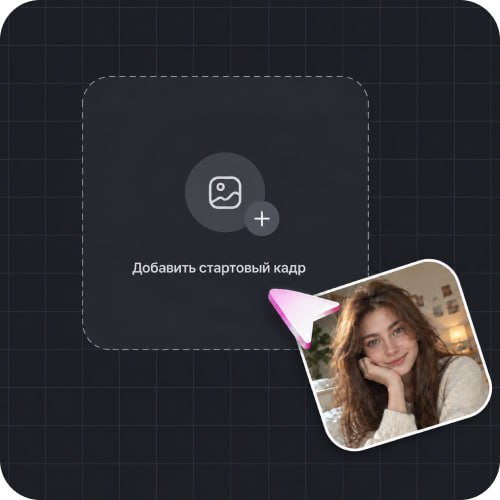
Сфотографируйте или отсканируйте бумажное фото при дневном свете, без бликов, чтобы лицо было видно целиком. Подойдёт и снимок, который уже лежит в телефоне.
Полезные инструменты
Загрузите потёртый или выцветший снимок и получите чистое цветное фото. Без промптов, в один клик.
Обработать фото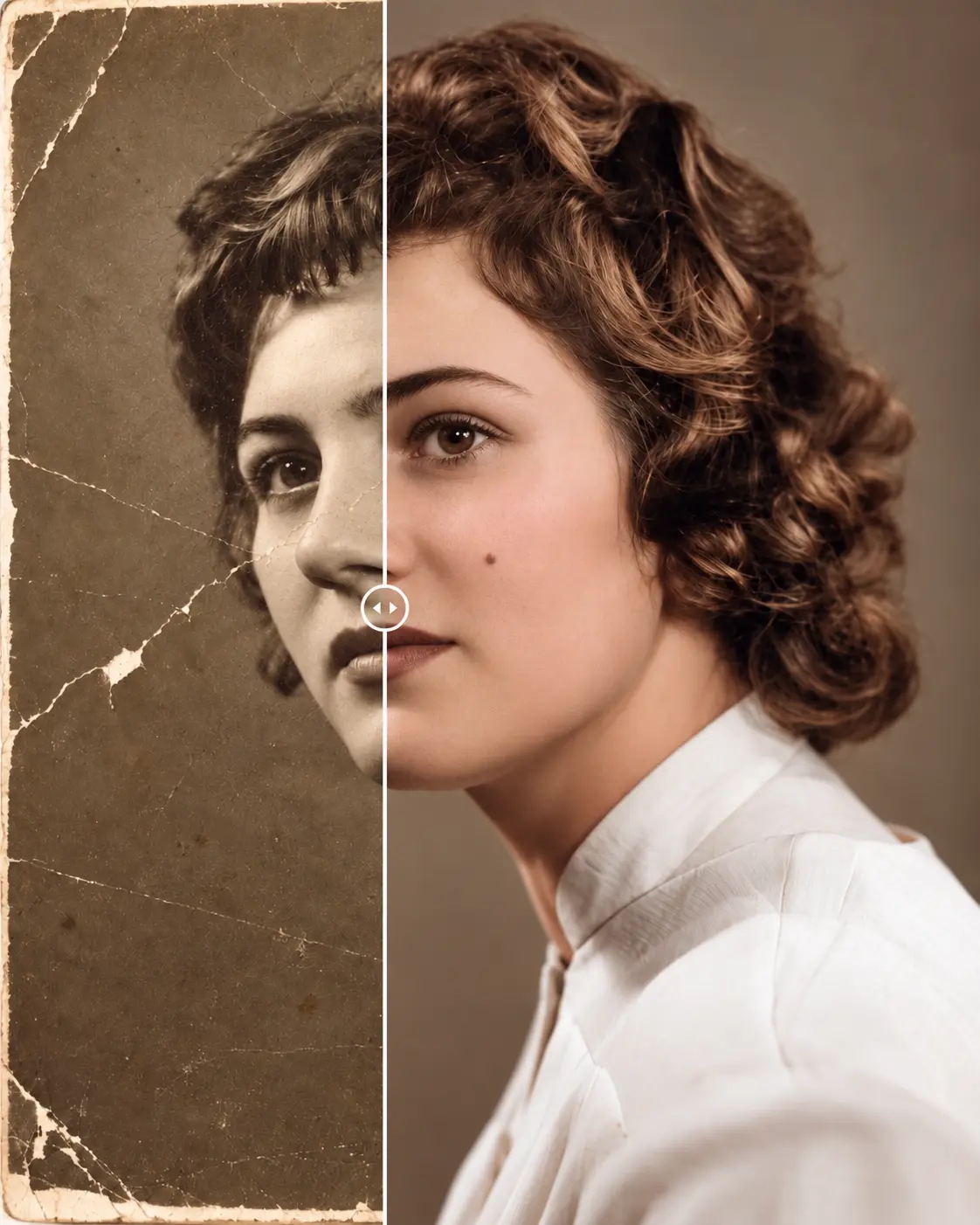
Сфотографируйте или отсканируйте бумажное фото при дневном свете, без бликов, чтобы лицо было видно целиком. Подойдёт и снимок, который уже лежит в телефоне.
Ничего настраивать не нужно, пресет уже задан. Нейросеть уберёт повреждения и подберёт цвета сама.
Сохраните готовое фото на устройство. Если результат не устроил, загрузите снимок получше и запустите заново.
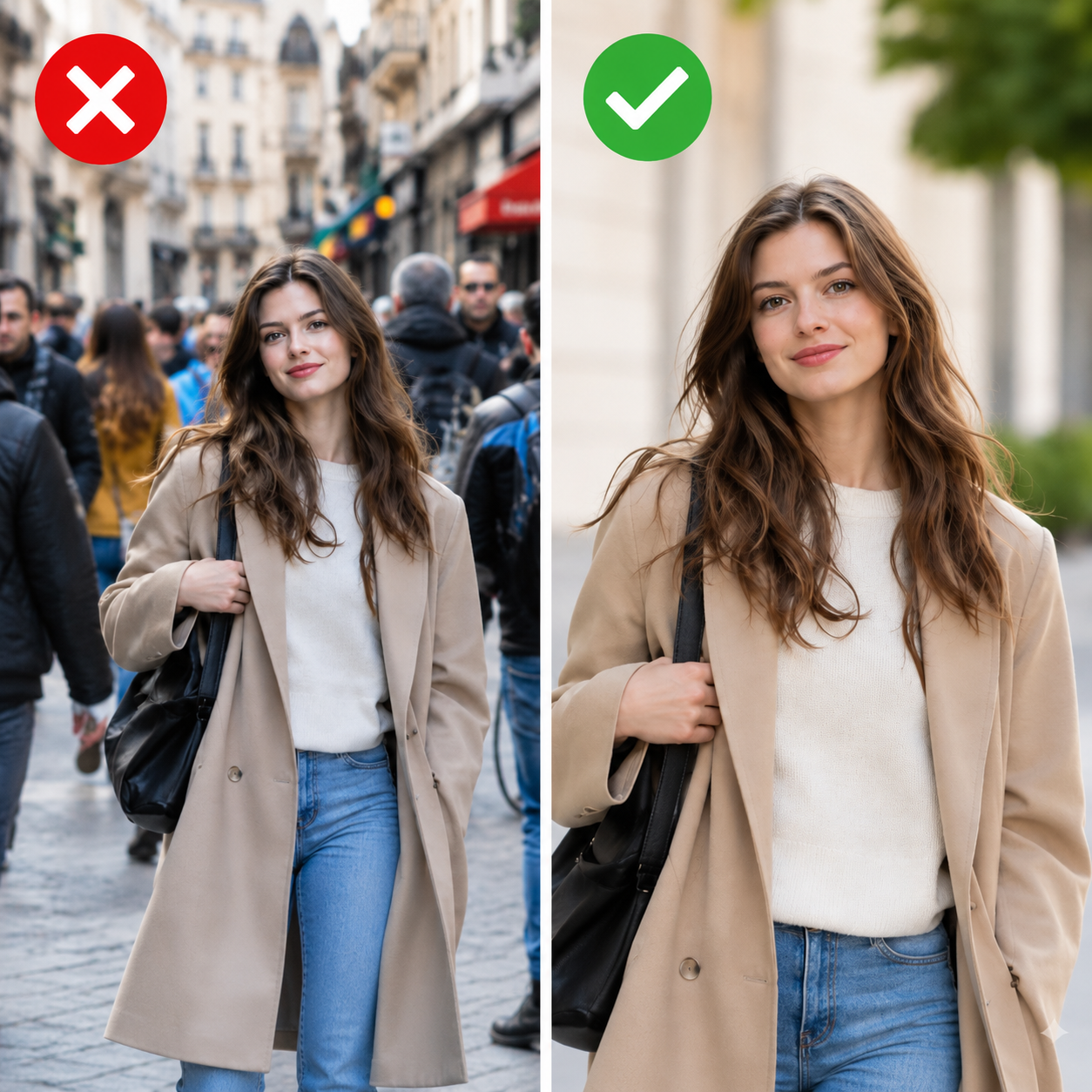
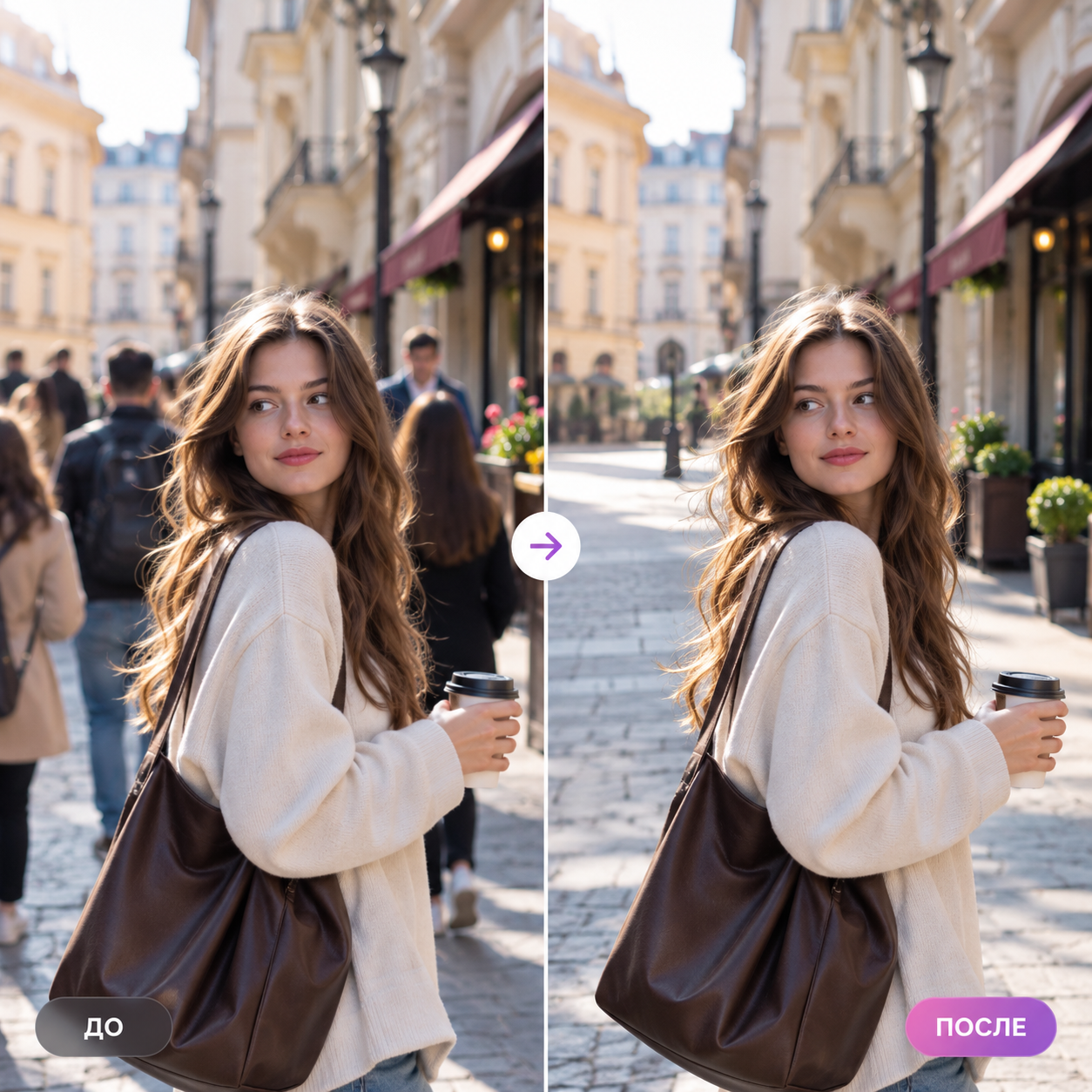
Так выглядят снимки до и после восстановления.
Средняя оценка 4.7 · 133
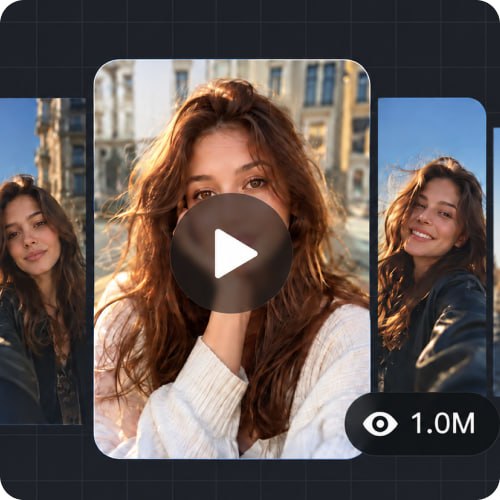
Загрузил снимок бабушки из семейного альбома, на нём были сгибы и пятна. Одну кнопку нажал и получил чистый цветной портрет. Лицо осталось узнаваемым.

Вы загружаете потёртый или выцветший снимок и получаете чистое цветное фото без трещин и пятен.
Снимок, где хорошо видно лицо: без бликов и сильной смазанности. Бумажное фото лучше сфотографировать при дневном свете или отсканировать целиком.
Пресет убирает трещины и пятна, но нейросеть может дорисовать утраченные детали по-своему. Сравните результат с оригиналом, особенно если снимок сильно повреждён.
Нет. Задача уже настроена внутри пресета, поэтому отдельный текстовый запрос не требуется.
Загрузите другой снимок или более чёткую копию, лучше сфотографированную при мягком дневном свете, и запустите генерацию заново.

Загрузите старый снимок с трещинами и пятнами и получите восстановленное цветное фото онлайн. Один клик, без промптов, через нейросеть SpeShu.AI.
Восстановление старого фото — пресет SpeShu.AI, который чинит потёртый снимок: убирает трещины, сгибы и пятна, возвращает чёткость лицу и добавляет цвет чёрно-белому портрету. На примере слева исходная карточка, справа готовый результат.
Для обработки используется GPT-Image 2.5 Sunburst. Достаточно загрузить исходный снимок в SpeShu.AI и запустить генерацию без отдельного промпта.
Лучше использовать чёткий снимок, где хорошо видно лицо, при дневном свете и без бликов. Если фото бумажное, сфотографируйте или отсканируйте его целиком. Результат стоит сравнить с оригиналом: цвета и утраченные детали нейросеть подбирает сама.